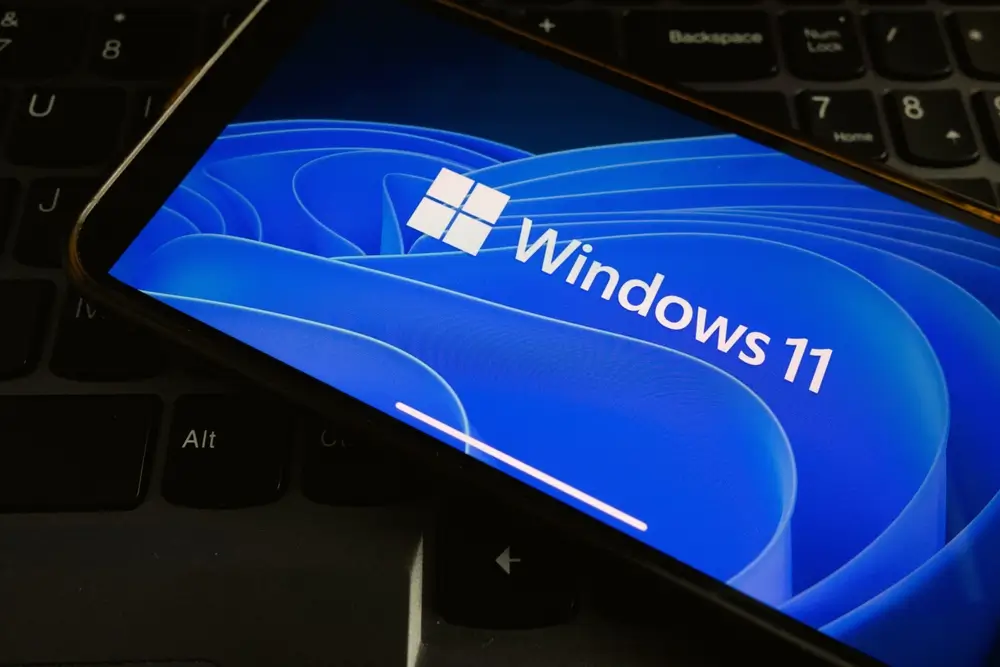
Nyní můžete svůj počítač zdarma upgradovat na Windows 11
 Sledovat v Google Zprávách
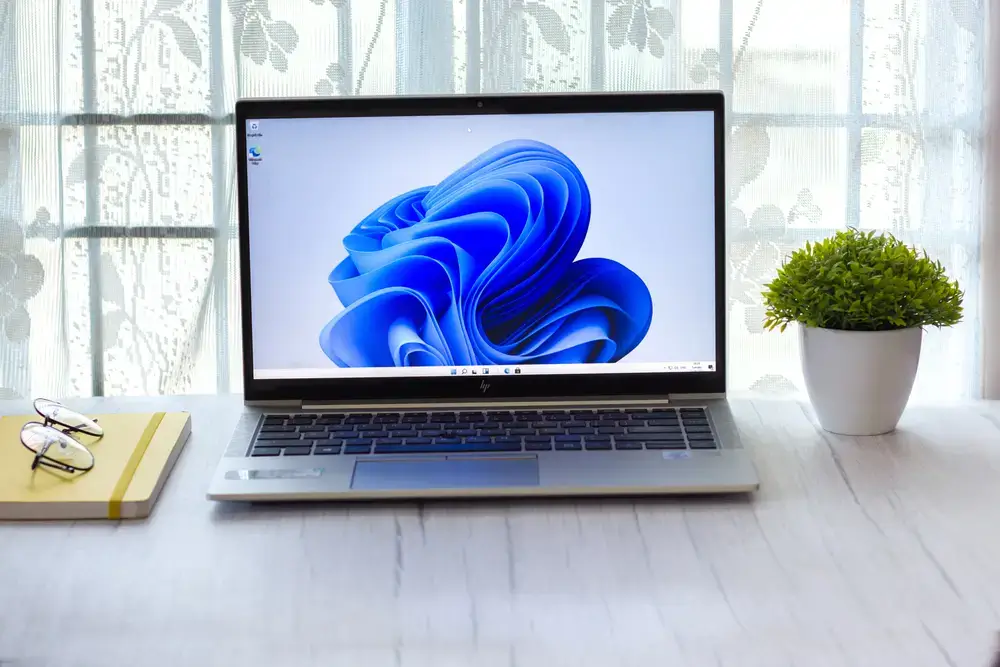
Máte na svém počítači či notebooku stále nainstalovaný Windows 10? Tak to vás s největší pravděpodobností společnost Microsoft několikrát za den upomíná, abyste přešli na novější Windows 11. Dobrá zpráva je, že tento přechod vás nebude stát ani korunu a je otázkou pár kliknutí.
Většina lidí se po předchozích zkušenostech lehce bojí toho, že jim aktualizace rozbije rozložení plochy nebo dokonce ztratí svá nezálohovaná data. Ničeho takového se ale bát nemusíte, jedná se o tzv. in-place upgrade. Ten nechá všechny ostatní věci tak, jak jste je nechali vy.
Proč je to potřeba?
Pravidelné aktualizace operačního systému nejsou povinné a pokud se rozhodnete, že Windows 11 instalovat nebudete, vaše zařízení bude fungovat i nadále. Problém je ale v tom, že po čase starý operační systém ztratí podporu. Nebudou na něj tedy chodit žádné aktualizace – a to včetně těch bezpečnostních. Jakmile tedy nějaký hacker odhalí chybu v zastaralém systému, obrana bude prakticky nemožná.


Do kdy mají Windows 10 podporu?
Původní rozhodnutí technologického giganta Microsoft bylo takové, že „desítky“ ztratí podporu k říjnu 2025. Evropští spotřebitelé ale nakonec získali výjimku, takže podpora bude trvat až do 13. října 2026. Důvodem je, že starší počítače, kterých jsou podle odhadů společnosti Euroconsumers stovky milionů, aktualizace nezvládnou.
Mezi minimální požadavky patří 1Ghz (nebo rychlejší) procesor, alespoň 4 GB RAM paměti, rozhraní UEFI a také TPM 2.0, kterým právě mnoho zařízení starších 7 – 10 let nedisponuje. Pro takové počítače je pak oficiální přechod nemožný a pro mnoho zákazníků to znamená jediné – nutnost koupit nový počítač.
Co nového Windows 11 přináší?
První věc, která vás po instalaci nejspíše praští do očí, je hlavní panel. Tlačítko Start se, stejně jako veškeré ikony, přestěhovalo doprostřed, což na širokoúhlých monitorech určitě dává smysl. Pokud by vám to náhodou nevyhovovalo, v nastavení se dá tato funkce vrátit na pár kliknutí zpět doleva. Je toho však mnohem víc.

Konec ostrých hran a nové widgety
Velkou vychytávkou je také změna v hranách jednotlivých oken – mají totiž nově zaoblené rohy. To je příjemná změna, ze které je možné cítit lehkou inspiraci operačním systémem iOs konkurenční firmy Apple. Novinkou je také integrace widgetů, kdy si můžete ze stran vysunout panely s počasím, akciemi a tak podobně. I tato funkce jde však v případě potřeby zrušit.
Řada vychytávek pro hráče i pracanty
Windows 11 ale není ani zdaleka jen o vzhledu. Microsoft zapracoval například na tom, aby se počítač rychleji probouzel z režimu spánku a některé aplikace (jako třeba prohlížeč Edge nebo aplikace Teams) běží o poznání svižněji. Kromě těch z vás, kteří používáte počítač pro práci, ale přechod na Windows 11 ocení i hráči.
Přichází totiž funkce Auto HDR, která vylepšuje barvy u starších i novějších her. Stejně tak oceníte i funkci DirectStorage, která umožňuje grafické kartě načítat data přímo z SSD disku, takže dochází k plynulejšímu a rychlejšímu nahrávání.
Bezpečnost
Nesmíme zapomínat na to, že hlavním důvodem pro přechod na Windows 11, by měla být pro naprostou většinu uživatelů bezpečnost. Windows 11 sice vyžadují zmiňovaný čip TPM 2.0 a modernější procesory, ale není to jen tak pro nic za nic. Celý systém je díky tomu mnohem odolnější proti hackerským útokům a ransomwaru. Pokud je pro vás tedy bezpečnost při používání PC na prvním místě, měl by být přechod na Windows 11 jasnou volbou.
Jak na upgrade?
Pokud na vás pravidelně vyskakuje výzva k přechodu na Windows 11, měli byste vědět, že celý proces je jednoduchý a intuitivní. Můžete ji spustit například přes Nastavení, kde vyberete kartu Aktualizace a zabezpečení a na ní Windows Update. Pokud je váš počítač kompatibilní, vyskočí na vás modré okno, kde aktualizaci potvrdíte.
Pak už stačí jen nechat počítač pracovat, celá aktualizace by měla zabrat zhruba 30 – 60 minut v závislosti na rychlosti vašeho internetu. U starších modelů to však mohou být i nižší jednotky hodin. Pokud zjistíte, že vám nový operační systém nevyhovuje, je možné se během prvních 10 dnů vrátit zpět kliknutím na Nastavení → Systém → Obnovení → Přejít zpět.

Ještě před samotným spuštěním aktualizace doporučujeme udělat zálohu nejdůležitějších dokumentů – ke ztrátě jakýchkoliv dat by nemělo docházet, ale stát se může cokoliv.
Použité zdroje: PCmag, Novinky
Nejnovější články
- OSN řeší nečekaný spor dvou států. Rumunsko i Čad mají stejnou vlajku a ani jeden si ji nechce nechat změnit
- Louky bez velké hodnoty mohou přinést miliony. Rozhodne trasa budoucí dálnice
- Na oprýskané rohy místností, poničenou malbu nebo díru v podlaze nemusíte platit drahé řemeslníky. Většinu z toho si zvládnete sami opravit
- Důchod nemusí znamenat ztrátu příjmu a otáčení každé koruny. Mnoho firem nabízí práci z domova a upřednostňuje právě seniory
- Čeká nás jedna z nejdražších zim za poslední roky. Ceny energií začaly strmě růst a odborníci doporučují žádat dodavatele o lepší ceny
- Jeden nespokojený senior může zablokovat stavbu celého satelitního městečka o několika domech
- Kalifornie testuje autobusy s rychlostí 225 km/h. Pro svou zběsilou jízdu budou mít vlastní pruh na dálnici
- Některé České restaurace trestají nedojedená jídla poplatkem. Kdo nedojí, připlatí si
- Cyklistický airbag může být rozhodujícím prvkem pro záchranu života. Objevují se hlasy pro jeho povinné zavedení
- Ukrajina tak dlouho žádala USA o zbraně dlouhého doletu, až se je naučila vyrábět sama