Tuhle kombinaci tlačítek na svém mobilním telefonu nemačkejte, pokud nechcete přijít o svá data
 Sledovat v Google Zprávách
Chcete si udělat screenshot anebo ztlumit zvuk a místo toho si na telefonu omylem obnovíte tovární nastavení a přijdete o úplně všechna data. I to se totiž může stát. Mobilní telefony v dnešní době mají naprogramované speciální klávesové zkratky, díky kterým můžete snadno vyřešit momenty, kdy telefon zamrzne a přestane s vámi komunikovat. Tyto kombinace se však nedají nijak vypnout a při neopatrné manipulaci anebo prosté smůle je můžete stisknout zrovna tak nešťastně, že spustíte nouzový režim. Každý druh telefonu má tuto kombinaci jinou a je tak třeba si opravdu dávat pozor. Jedná se totiž o tlačítka, která na telefonu používáme každý den!
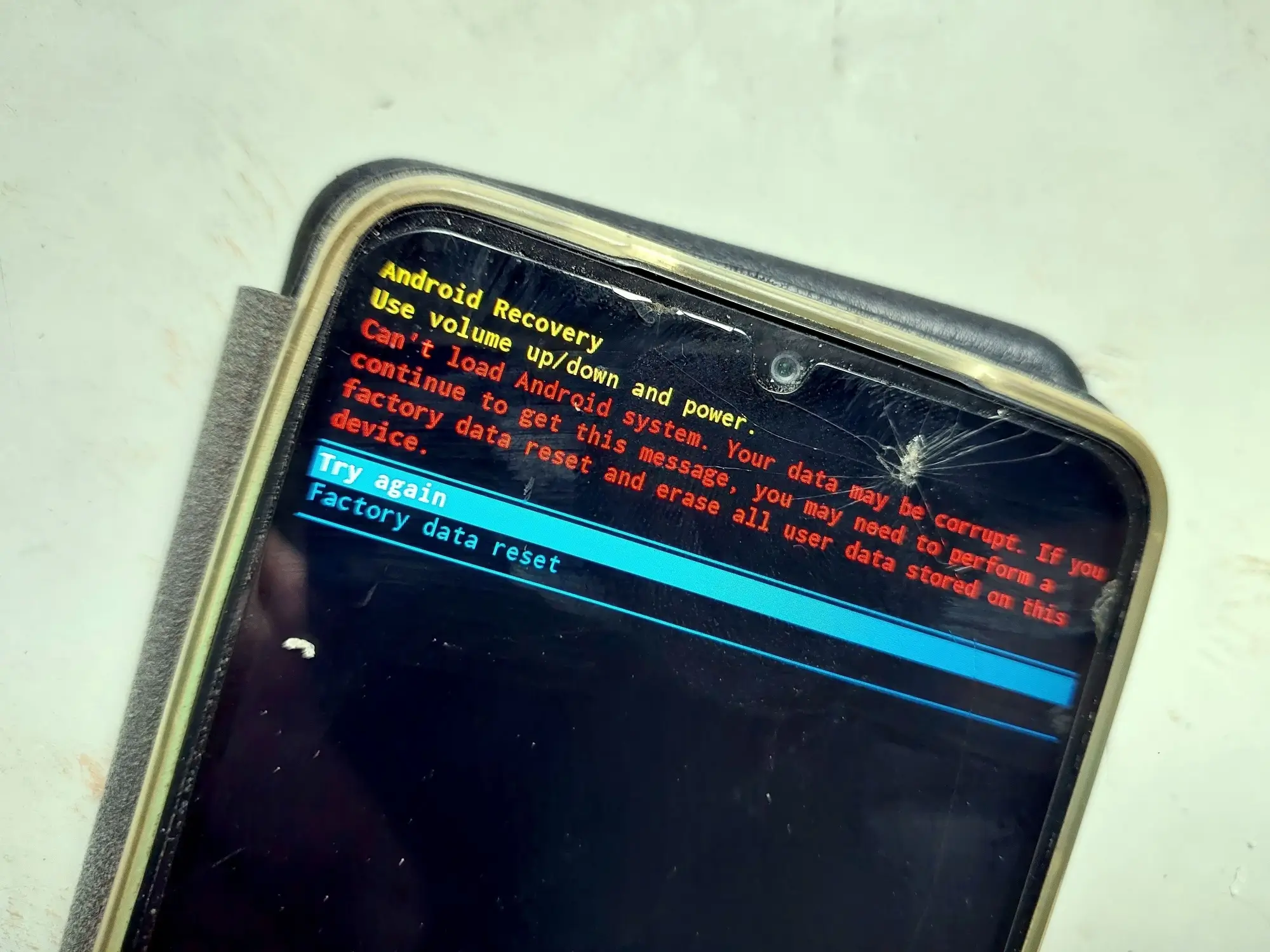
Nucený restart recovery mode jsou dva velmi užitečné nástroje. V případě, že váš telefon z jakéhokoliv důvodu zamrzne, stačí stisknout pár tlačítek a problém „natvrdo“ vyřešit. Pokud tedy vaše zařízení z ničeho nic nereaguje, mohla by to být vaše jízdenka z nepříjemné situace. Stejně tak však může při stisknutí omylem onu nepříjemnou situaci způsobit. Běžného uživatele však potom, co telefon najednou začne ukazovat příkazový řádek jako z devadesátek, zalije pot. Pak stačí už jen jedno zpanikařené kliknutí na obrazovku a všechna data mohou být ta tam. Je proto velmi důležité vědět, jak se do recovery modu dá dostat. Způsob je různý u Applu a Androidu.
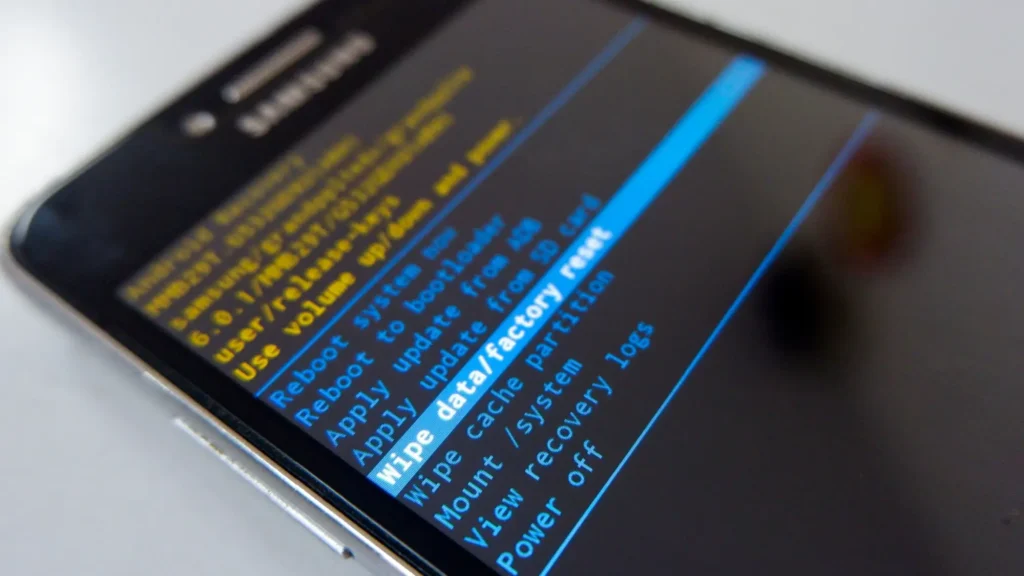
Pozor na tlačítka
Aby se nám taková situace nikdy v životě nestala, hodí se vědět, jak se do recovery modu dá vůbec dostat. Začneme u zařízení značky Apple. Velmi záleží, o jaký konkrétní model zařízení se jedná. Například u iPhonů 6s a starších je třeba zmáčknout a držet tlačítko Power, spolu se spodním tlačítkem Homebutton. Po chvilce obrazovka zčerná a objeví se logo Applu. Svůj vlastní postup mají iPhony 7 a 7 Plus. Pro vstup do recovery modu stačí jen podržet tlačítko Power a Volume Down, tedy tlačítko pro tlumení zvuku. Pokud oba čudlíky podržíte společně, po chvíli se opět ukáže logo Applu a dostanete se na tvrdý restart. U iPhonů 8 a novějších je postup poněkud složitější. Nejprve je třeba zmáčknout a pustit Volume Up, potom stejný postup opakovat i s tlačítkem Volume Down. No a nakonec stačí podržet tlačítko Power do té doby, než se znovu objeví logo Applu.

U Androidů existuje postupů na tvrdý restart a obnovení továrního nastavení vícero. Tím nejjednodušším, v případě, že zařízení zamrzlo, je podržet vypínací tlačítko po dobu 15-30 sekund. To ve většině případů problém vyřeší. Pokud však ne, můžete také zkusit spustit recovery mode. To stačí podržet tlačítko pro zapínání zároveň s tím pro snižování hlasitosti současně po dobu několika vteřin. Dostanete se tak do menu, ve kterém máte několik možností a to včetně restartu a obnovení továrního nastavení. V této nabídce se nahoru a dolů můžete pohybovat pomocí tlačítek na nastavení hlasitosti. Pro potvrzení se používá tlačítko napájení.
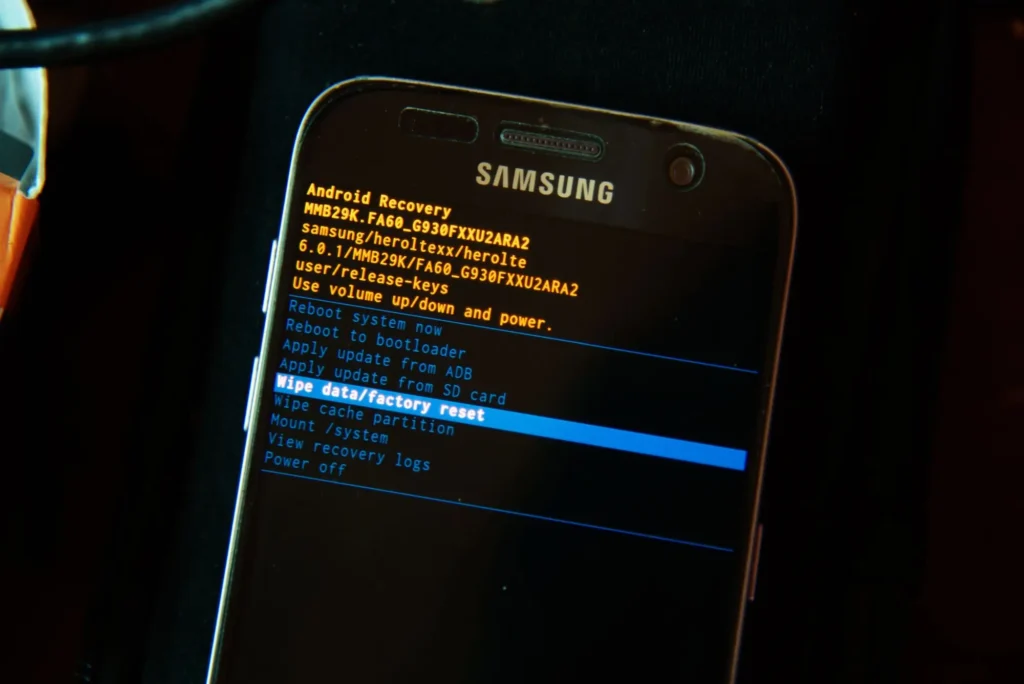
Funkce recovery modu
Jak se tedy do recovery modu dostat už víme. K čemu všemu nám však může posloužit? Hlavní funkcí je nepochybně obnovení továrního nastavení, tedy smazání všech uložených dat a implementace nastavení, které měl telefon jako zbrusu nový. Můžete v něm také vymazat všechny dočasné soubory, což může výrazně zlepšit rychlost telefonu. Dále můžete telefon samozřejmě jen restartovat, například při zamrznutí. A v neposlední řadě slouží recovery mode pro instalaci některých důležitých systémových aktualizací.
Zdroje: Alza, Appleking.cz

Nejnovější články
- Jeden nespokojený senior může zablokovat stavbu celého satelitního městečka o několika domech
- Kalifornie testuje autobusy s rychlostí 225 km/h. Pro svou zběsilou jízdu budou mít vlastní pruh na dálnici
- Některé České restaurace trestají nedojedená jídla poplatkem. Kdo nedojí, připlatí si
- Cyklistický airbag může být rozhodujícím prvkem pro záchranu života. Objevují se hlasy pro jeho povinné zavedení
- Ukrajina tak dlouho žádala USA o zbraně dlouhého doletu, až se je naučila vyrábět sama
- Psychologie říká, že lidé, kteří dosáhnou 70 let a uvědomí si, že je jejich děti již nepotřebují, mohou pociťovat hluboký dopad na své duševní zdraví
- Zpráva evropských úřadů potvrzuje: hrozny, jahody a pomeranče jsou ovoce nejvíce kontaminovány pesticidy
- Kbelík a mop mají své dny sečteny: odborníci na úklid sdílejí stejný názor a v roce 2026 se přiklánějí k jeho vylepšené verzi
- Blíží se úplné zatmění slunce: Dočkáme se ho v létě a bude to nádherná podívaná
- Je konec: Legendární švédská automobilka po 75 letech končí prodejem posledních vyrobených aut