Ze starého mobilu můžete udělat skvělý wi-fi router, který pokryje celou domácnost rychlým internetem
 Sledovat v Google Zprávách
Pokud jste se ještě nezbavili starého mobilního telefonu, máme pro vás tip, jak vám může být ještě užitečný. Vysloužilý telefon vám totiž může sloužit jako zesilovač Wi-fi signálu v těch místech vašeho domu, kde nemáte žádný nebo slabý signál. A nebo jeho nových služeb využijete třeba na chalupě. A nebo třeba na cestách. Váš mobil se stane doslova hotspotem či routerem. Tento způsob technického řešení je rozhodně levnější než nákup drahých zařízení na zlepšení Wi-fi signálu.
Bez ohledu na to, zda použijete telefon s operačním systémem Android nebo iOS, je obecný postup pro zapojení prakticky stejný:
- Nejprve ověřte, zda telefon má v sobě funkci hotspot nebo wifi hotspot
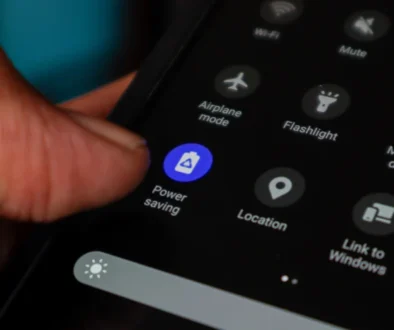
- Pokud telefon tuto funkcionalitu má, zapněte nastavení telefonu a v něm vyhledejte funkcionalitu s názvem Sdílení internetu nebo Mobilní hotspot.
- Nalezenou funkci zapněte do stavu Aktivní. Poté už telefon vysílá do svého okolí Wifi signál.
- Rozumným krokem je nastavení hesla do vaší nové wifi sítě. Jednak je to důležité kvůli bezpečnosti a také kvůli rychlosti přenosu dat. Pokud se na vaši wifi připojí někdo jiný, zpomalí vám datový tok a je pro vás potenciálním bezpečnostním rizikem. Heslo nastavíte, pokud zadáte volbu Nastavení přístupového bodu nebo Nastavit přístupový bod Wi-Fi.
- Zapněte zařízení, které chcete používat a vyhledejte novou Wi-fi a připojte se na ni.
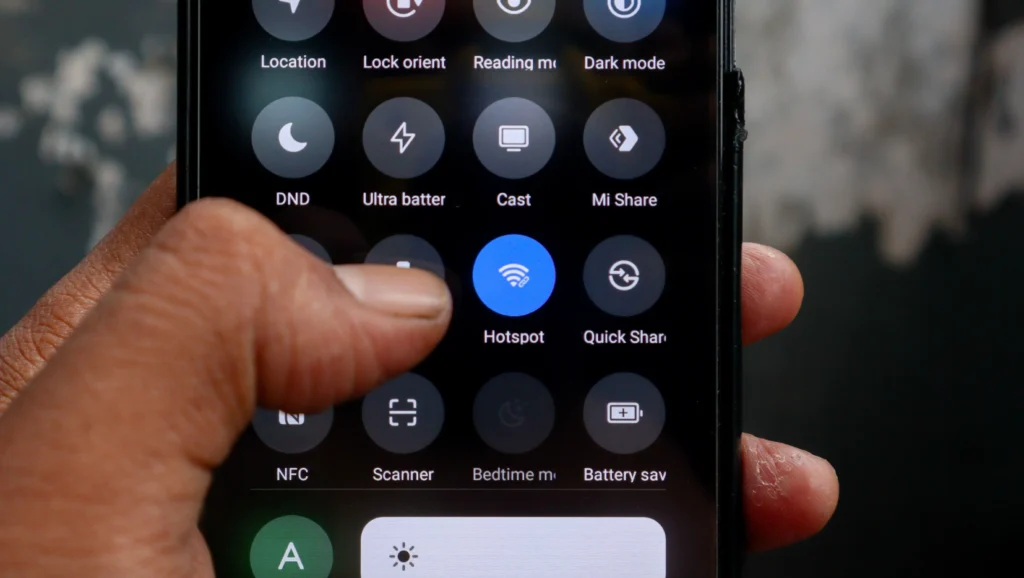
Specifický postup pro telefony s Androidem rozlišuje dvě základní možnosti, jak z něj udělat router čili šiřitele Wi-fi signálu do okolí. První možnost je díky takzvané nativní funkcionalitě. V novějších verzích systému Android existuje právě výše popsaná možnost sdílet mobilní data i Wi-Fi prostřednictvím funkce Wi-Fi hotspot nebo Sdílení internetu. Jestliže to mobil umožňuje, k jeho konfiguraci bude potřebné jen několik jednoduchých kroků.

Druhou možností je využití některé z aplikací třetích stran. Pokud telefon nepodporuje nativní funkci (nejčastěji je to u starších mobilních telefonů nebo telefonů se standardní verzí operačního systému Androidu), je nutná instalace externí aplikace která poslouží k vytvoření přístupového bodu pomocí WiFi sítě. Velmi známé a doporučované aplikace jsou například NetShare či Wi-Fi Repeater. Obě si člověk může vyhledat v obchodě Google Play. Obě jsou kompatibilní s většinou zařízení se staršími verzemi Androidu.
Nejprve si představme postup pro nativní sdílení Wi-Fi v systému Android. Postup je následující:
- Jděte do nastavení a zvolte Síť a internet (nebo Bezdrátová připojení) – to je různé podle typu mobilního telefonu.
- Hledejte možnosti nazvané Sdílejte internet nebo WIFI zóna nebo Přístupový bod Wi-Fi.
- Vyberte možnost a poté proveďte kontrolu toho, zda je možné vytvořit hotspot pomocí připojení Wi-Fi (a ne pouze pomocí mobilních dat).
- Důležitý krok: vypněte mobilní data, aby vaše zařízení používalo jako zdroj připojení pouze Wi-Fi.
- Nastavte jméno sítě a heslo do sítě
Postup pro vytvoření Wifi přístupového bodu pomocí aplikací třetích stran je logicky trošku odlišný.

- Stáhněte si aplikaci WiFi Repeater nebo NetShare z Google Play ve vašem starém telefonu.
- V dalším kroku musíte udělit oprávnění ke zjištění polohy telefonu, to je základním předpokladem pro funkčnost aplikace.
- Připojte se k domácí WiFi síti nebo k datové síti ze starého telefonu
- Otevřete vybranou aplikaci a vyberte volbu Spuštění Wi-Fi hotspotu nebo klikněte na ikonu Wi-Fi pro vytvoření sdílené sítě.
- V tento okamžik by měla být sdílená síť vytvořena a spuštěna. Pozor na to – někdy se vytvořená síť zobrazí vedle QR kódu, který můžete naskenovat jiným mobilním telefonem pro přímé připojení. Někdy ještě musíte zadat standardní heslo, které vám aplikace nabídne..
Je možné, že i když jste udělali předchozí postup správně, připojení do nové sítě vám nemusí fungovat. V tom případě ještě musíte nastavit možnost proxy na připojovaném zařízení k novému přístupovému bodu. Budete muset přejít do pokročilého nastavení WiFi v připojovaném zařízení, změnit tam proxy na ruční režim a doplnit IP adresu a port.
Ty byste měli vidět zobrazené v aplikaci. Pokud budete chtít připojit do sítě počítač s operačním systémem Windows, bude po vás vyžadovat ruční nastavení proxy. Postup je následující:
- Přejděte do Ovládacích panelů > Síť a Internet > Možnosti Internetu > Připojení > Nastavení místní sítě (LAN)
- Vyberte možnost Používat proxy server pro místní síť.
- Zadejte příslušné hodnoty a uložte změny.

Pokud už máte Wi-fi síť vytvořenou a spuštěnou, musíte ještě myslet na to, abyste vylepšili její fungování. Nezapomeňte na zejména na následující věci:

- Umístěte starý telefon jako router na to správné místo – vždy hledejte střed mezi hlavním zařízením šířícím signál a prostorem, kde potřebujete zesílit signál. Hledejte vyvýšené místo na nábytku, poličkách. Místo by mělo ale být blízko zásuvky, abyste mohli dobíjet starý mobil. Nebo k němu dotáhněte prodlužovací kabel.
- Telefon mějte vždy zapojený, pokud funguje jako router.
- Nepřetěžujte telefon současným připojením příliš velkého počtu zařízení. Ovlivňuje to stabilitu signálu.
Pokud jste úspěšně prošli nastavením nové Wi-finy, můžete ji začít používat pro další zařízení.
Zdroje: tecnobits.com, cs.todoandroid.es