Máte nekvalitní fotky z mobilu? Upravte tohle nastavení. Zbytečně snižuje kvalitu fotek o desítky procent
 Sledovat v Google Zprávách
Řada lidí si dnes kupuje mobilní telefon také kvůli kvalitnímu fotoaparátu. Často pak ale nejsou spokojeni s kvalitou pořízených fotografií. Přitom by jim jen stačilo upravit nastavení telefonu před samotným focením. V tomto krátkém příspěvku nenajdete všechno o správném focení. Zkusíme vám poradit, na co se zaměřit při základním nastavení fotoaparátu, aby byl výsledek co nejlepší a vy jste byli s pořízenými fotografiemi vskutku spokojeni.
Taková úplně nejjednodušší věc na začátek. Nesouvisí ani přímo s nastavení aplikace v telefonu. Jednoduše se postarejte o to, aby objektiv na vašem telefonu byl neustále čistý. K čištění použijte třeba speciální tkaniny, například ta, který se používají pro čištění dioptrických brýlí. Nebo použijte čisticí ubrousky určené pro čištění monitoru počítače. A nebo investuje rovnou do nákupu čisticích tkanin pro čištění fotografických objektivů.
Zapnutí režimu pořízení fotografie ve formátu RAW
První věc, na kterou byste se měli podívat a nastavit. Zjistěte, zda váš telefon umožňuje focení do takzvaného RAW formát. RAW formát je takový formát souboru, kdy se do něj ukládají veškeré informace zachycené snímačem kamery bez jakékoli komprese nebo automatického zpracování. Všechny barvy a detaily fotografie se uloží tak, jak jsou. Tím si připravíte fotku v té nejsyrovější a v jisté smyslu nejkvalitnější podobě pro další případné úpravy. Finální soubor sice zabírá hodně místa na disku telefonu, ale za to následně umožní mnohem přesnější korekce a úpravy barvy, expozice, vyvážení bílé nebo ostrost, aniž by se výsledný obrázek tak snadno zhoršil. Pokud máte v oblibě úpravy fotografií nebo se snažíte dosáhnout kvality fotografie jako od slavných fotografů – profesionálů, rozhodně zkuste využít formát RAW. A nenechte se případně rozhodit tím, co uvidíte. Po otevření fotky v RAW formát na první pohled nevypadá moc dobře. Náhled je jen jen málo často věrně podobný konečnému výsledku bez použití software editoru fotografií.
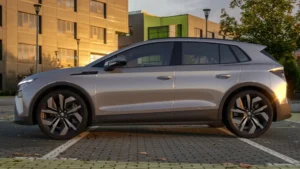
Jak aktivujete funkci focení do RAW formátu na svém telefonu? Ať už jste vlastníkem smartphonu s operačním systémem Android nebo vlastníte iPhone, měli byste mít možnost nastavit pro focení formát RAW, případně také ProRAW. Tato možnost může být ve výchozím nastavení zakázána nebo skryta v pokročilém nastavení.
Postup aktivace pro telefon s operačním systémem Android je následující:
- Otevřete aplikaci Fotoaparát
- Najděte režim „Pro“ nebo „Manuální“
- V nabídce aktivujte možnost ukládání do formátu RAW. Možnost RAW+JPEG se často zobrazují společně.
Pokud máte značkový telefon typu Google Pixel, bude postup odlišný. Přejdete do Nastavení, pak Další nastavení, poté zvolíte Pokročilé možnosti a zapnete funkci „Ovládání RAW + JPEG“. Takto si uložíte každou fotografii v obou formátech.
Pokud používáte pro focení svým mobilem jinou aplikaci než Fotoaparát, může se způsob nastavení samozřejmě lišit. Některé aplikace jako Open Camera, Lightroom nebo Snapseed, umožňují vynutit a přizpůsobit snímání RAW i na starších telefonech se staršími verzemi operačních systémů, kde to základní instalovaná aplikace pro focení nepodporuje.
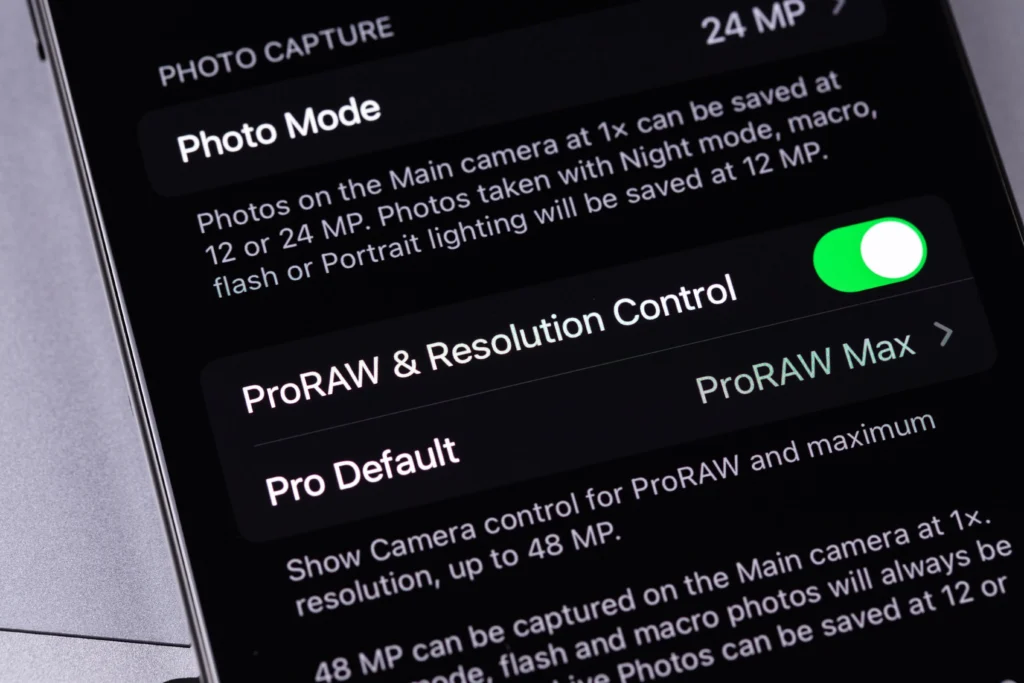
Postup pro aktivaci pro iPhone je samozřejmě odlišný. Nejprve přejděte do Fotoaparátu a zvolíte režim Pro nebo RAW. Pokud zvolíte možnost „Apple ProRAW“ kombinující soubory RAW s výhodami počítačové fotografie, dostanete lepší rovnováhu mezi informacemi a vizuální kvalitou.
Zapnutí HDR neboli vysokého dynamického rozsahu
Zapnutí HDR je jiný skvělý způsob, kterým docílíte vyšší kvality fotografie. HDR vám umožní zachytit více detailů ve světlých i tmavých oblastech fotky. Díky zapnutém HDR zvyšujete šanci na to, že fotografie budou mít velmi přibližný vzhled, jaký jste sami viděli při focení. HDR funguje na principu skládání fotek s různou expozicí. Pokud byste chtěli docílit „pravého“ HDR jinak, tak musíte vyfotíte tři fotky – jednu podexponovanou, jednu se správnou expozicí a jednu přeexponovanou. Tyto tři fotky byste pak v počítači spojili do jedné, například v aplikaci Photoshopu.
V telefonech s operačním systémem Android jdete do nastavení a tam zvolíte volbu Automatické HDR. Nebo ji vypnete. V iPhone se HDR zapíná obdobně jednoduše. Otevřete aplikaci fotoaparátu, poklikejte na ikonku HDR a zvolte „Auto HDR“ nebo „Zapnuto“. U jiných aplikacím to zase může být jinak, a k tomu se musíte jako uživatel dopídit.
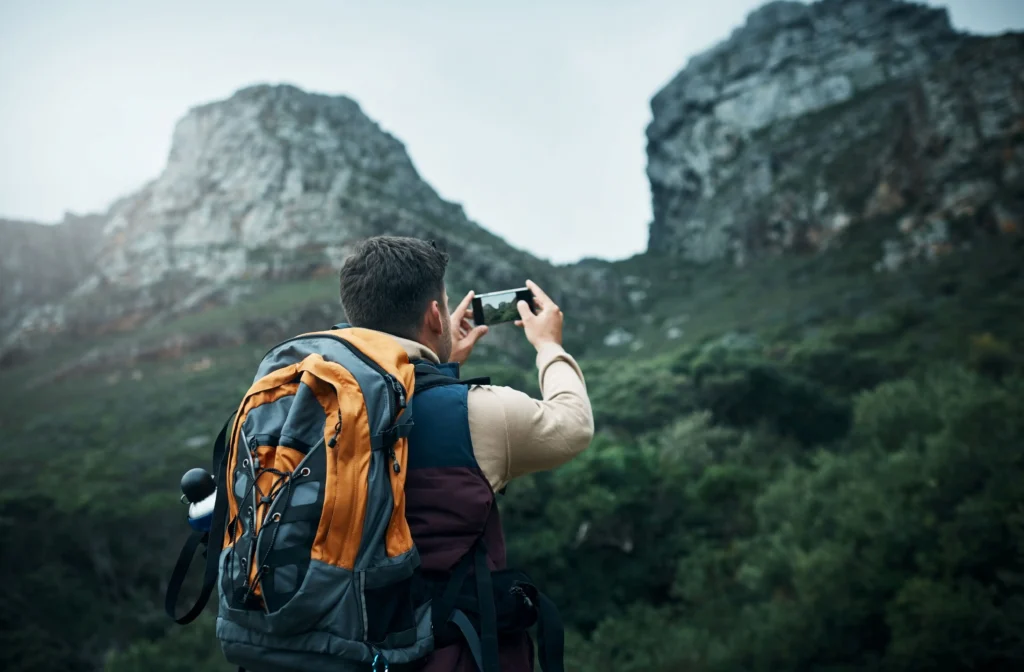
Co pro Vás může být ještě užitečné nastavit před samotný focením? Určitě zkuste fotit se zobrazeným rastrem. Mřížka vám pomůže lépe vyladit kompozici záběru. Převážná část telefonů funkci nabízí přímo v nastavení defaultní aplikace pro focení. Například u telefonů s operačním systémem Android je tlačítko Pomocná mřížka s typickým zamřížovaným obrázkem.
Zdroj: Mobilizujeme, Svět Androida